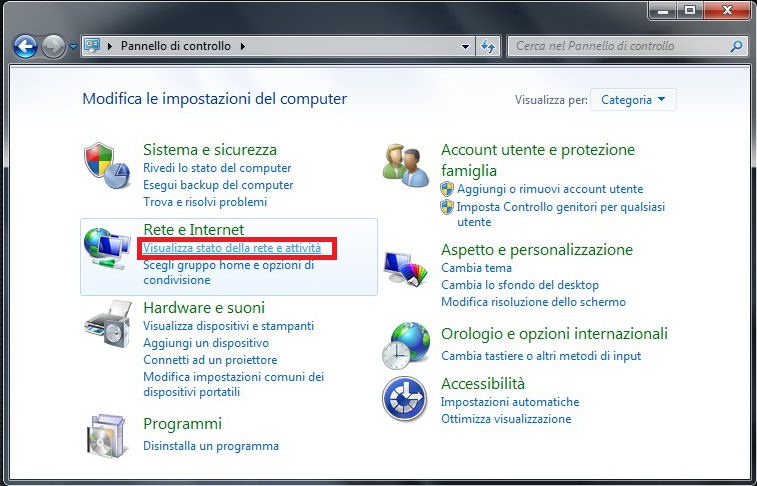
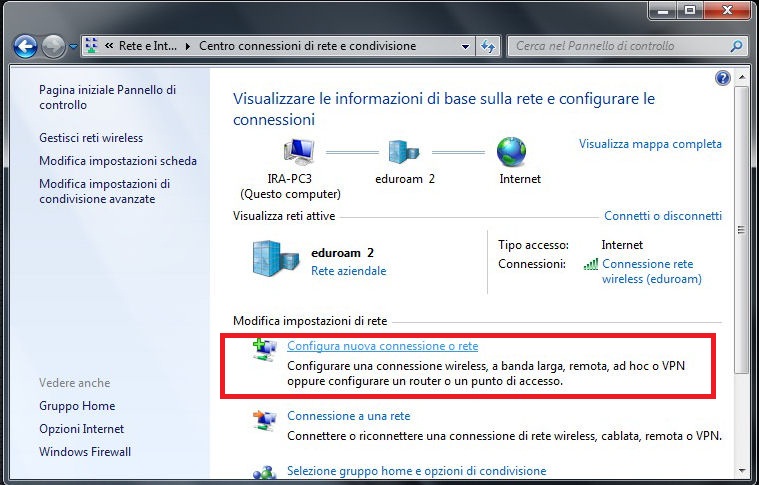
[4] Seleziona "
Connetti
manualmente a una rete wireless"

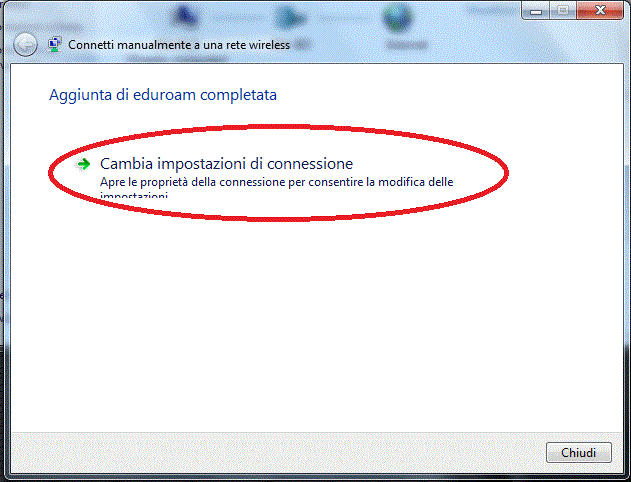
[5] Nella scheda "Connetti manualmente .... " inserisci il
Nome di rete:
"eduroam" . Quindi scegli l'appropriato "
Tipo di sicurezza"
che potra' essere WPA-Enterprise o WPA2-Enterprise a seconda della
configurazione della rete locale, e il
"
Tipo di
crittografia " = AES
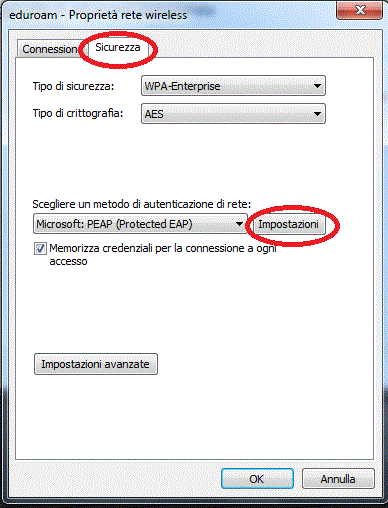
[7] Nella finestra relativa alle
proprieta' della rete wireless seleziona la scheda "sicurezza"
scegli come metodo di autenticazione "Microsoft: PEAP (protected EAP)
" e quindi passa alle "Impostazioni"
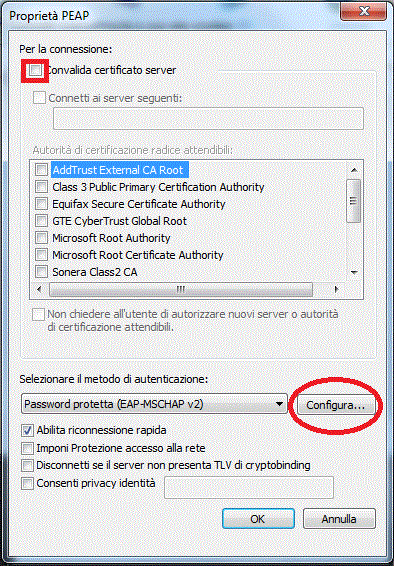
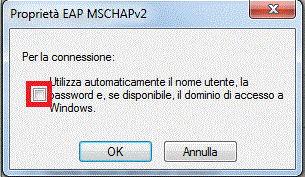
[9] Deseleziona la scelta di "
Utilizza automaticamente il nome utente ..."
. Conferma il tutto con OK.
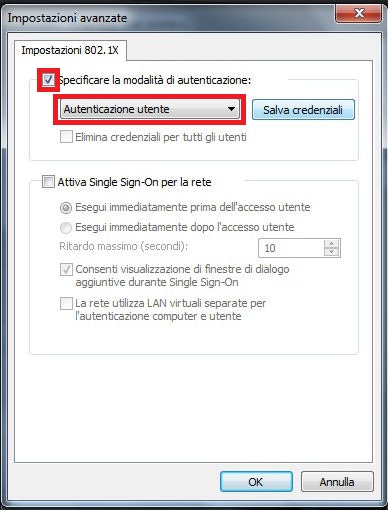
[10] Conferma con OK per tornare alla scheda "Proprieta' reti
wireless" [7] e scegliere
"Impostazioni avanzate". Qui
abilitare la
"modalita'
di autenticazione" scegliendo "
Autenticazione utente".
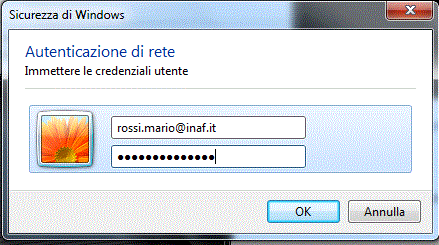
[11] Confermando con "OK" dopo qualche secondo comparira' la
mascherina per inserire le credenziali per l'accesso
In questa mascherina dovrai inserire il tuo
nome_utente@inaf.it e
quindi la password.
Una volta configurato il tuo portatile in questo modo potrai
utilizzarlo in tutte le sedi che offrono il servizio EduRoam
Nelle successive connessioni dovranno essere fornite solo le
credenziali.
La rete wireless locale potrebbe essere impostata ad un tipo
diverso di sicurezza, in questo caso si deve intervenire
sulla finestra [7] "Proprieta' delle reti wireless" per
modificare la configurazione